|
気が付いたことをまとめたメモです。 モデリング・マッピング・レンダリング・光源について簡単に書いてあります。 |
■モデリングについて■
|
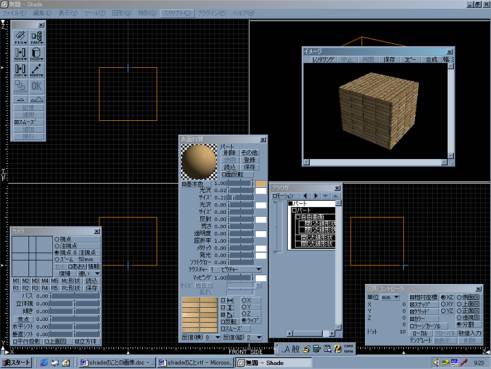
ワイヤフレーム状態で3D形状を組み立てること。 出来るだけレンダリングに時間のかからない方法でつくる。時間がかかりすぎると計算が出来なくなって途中で止まってしまうことがある。 目地をつくる----別の方法は、目地の形状を作って擬似集合演算でくりぬくか、Photoshopで目地の線を描くかしかないと思う。 |
なぜかマッピングすると
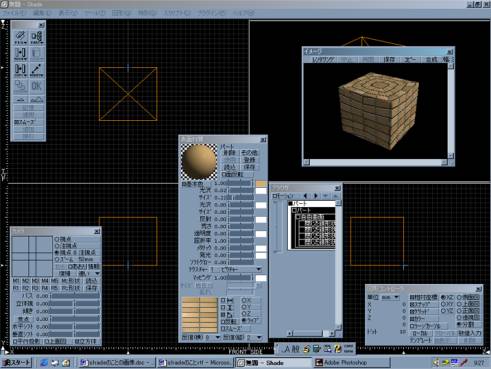
ラップマッピングにしたらマッピングが曲がってしまった。
|
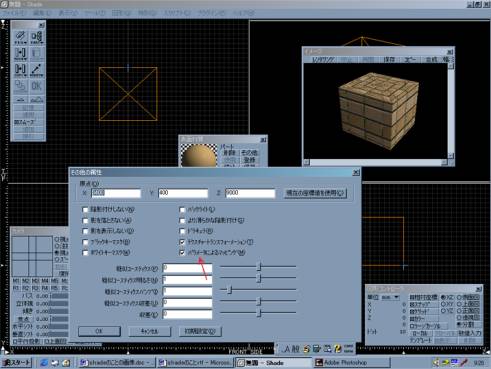
掃引体にはラップマッピングができない。XYZ値マッピングはできる。 自由曲面はどんなマッピングでもできる。 形状を変更するときは掃引体の方がやりやすい。 掃引体、円、球と比べて、自由曲面のほうが重い。 最初は掃引体でつくって、自由曲面にしたいところは後から変更する方がいいと思う。 |
■マッピングについて■
|
ピクチャとバンプの両マッピングは同じマッピング方法、サイズ、反復数にしないとずれる。 |
 マッピング----マッピングの濃さ サイズ----画像を貼るサイズ
|
ピクチャなどのマッピングは、枚数が多くなるほど重くなっていくので、同じような材質ならマスターサーフェスで統一したほうがいい。形状のフタの部分を一点収束で閉じる(ばってん)と、ピクチャを貼ったときにフタと側面の部分が一体の状態でピクチャマッピングされる。 ピクチャは、貼るのにもレンダリングするのにもpctのほうがいいと思う。bmpはファイルサイズも重いし、 |
|
ラップマッピングはラップを貼るようにマッピングを貼り付けるので、XYZ軸のマッピング方法で貼るときの 1階と2階の目地を合わせたいとき、現在の座標を0,0,0にすると、出来るかもしれない。 断言できないのは、ラップでは目地の大きさを細かく設定できないので、ぴったり合わないときがあるから。 側面のピクチャが倒れて?貼られるので90゜回転する。ラップマッピングは、始点をスタート地点にしてマッピングされる。始点を変えるにはFirst pointのスクリプトで。 |
■レンダリングについて■
|
建物の形状だけなら重くないものでも、人や車を入れると途端に重くなる。 建物を頻繁に直すときは、人や車と建物を別にレンダリングしておいたほうがいい。 |
|
細かい目地をレンダリングするとモアレが発生する。モアレのない画像にするには、ディフォルトのオーバーサンプリング1×1をそれ以上にする。4×4がいちばんクリアになる。だが、オーバーサンプリングは部分的に分散レイトレーシングを使ったレンダリング方法なので、きれいにすると処理に時間がかかってしまう。 |

|
まずオーバーサンプリング1×1で普通に出す。 モアレが発生したところだけを2×2~4×4で部分レンダリングする。 |
■光源について■
|
スポットライトや点光源などの光源を光源パスに入れてスライダで調節する。全体をまとめて明るくしたり ひとつひとつの光の調整は、右クリックでウィンドウを出して数値入力しかない。 |
|
天井があると室内に無限遠光源の光が届かない。届かせるためには、天井の線形状を選択した状態で、表面材質/その他/影を落とさない/にチェックする。 こうすると天井の影が室内に落ちなくなる。 |
線形状を右クリックして形状の状態ウィンドウを出して、面光源の明るさと光沢を入力すると面光源となる。
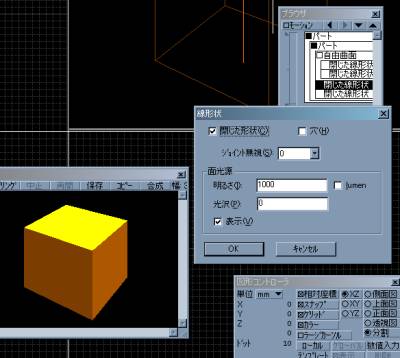
表示----にチェックをいれると、閉じた線形状(フタ部分)と面光源が両方表示される。
|
◎WinとMacの両OSで互換のあるファイルにするには |
◎カメラについて
|
ズームアウトすると、視線パスの延長線上でされていくので、極端な角度で見上げていたりすると引いていくとき地面にもぐっていってしまう。 カメラを作るときは、M:形状→線形状/で作っておいてブラウザのいちばん上に置いておく。 こうすると、視点をいくつか作ったときに、どの方向からのがいくつあるかが分かりやすいと思う。 カメラとなる線形状はいちばん最上部に置かないと、カメラ視点の線形状とは認識されない。 |
|
例えば、斜めに配置されている形状にXYZ軸マッピングしようとしても、斜めなのでうまく貼ることが出来ない。そういうときにローカル座標を使う。斜めの形状とXYZ軸が水平垂直になるよう角度をあわせる座標。普段の座標はグローバル座標という。 1. グローバル座標で回転させて斜めに配置する。 (パートが座標を読み込むので、パートを選択する) 2.
パートを選択した状態でローカル座標のモードにする。 3.
ローカル座標のモードでマッピングを貼り付ける。 4.
貼ったらグローバル座標に戻す。 注:掃引体のときはなぜかうまくローカル座標が動いてくれないので、変換するか、自由曲面でつくる。 |
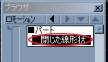
ここにテクスチャを貼っている
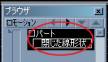
全部選択したときはモデリングにマッピングがついてくるので、動かせばそのままついてくるし、伸ばせばマッピングも伸びる。
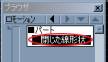
モデリング部分だけ選択したときは、モデリングの位置を動かしたり伸ばしたりしてもマッピングはついてこない。